ブログ内検索
停電発生時にNetwork-M3が接続されたUPSとIPP 2がインストールされたWindows Serverをシャットダウンする設定を解説します。
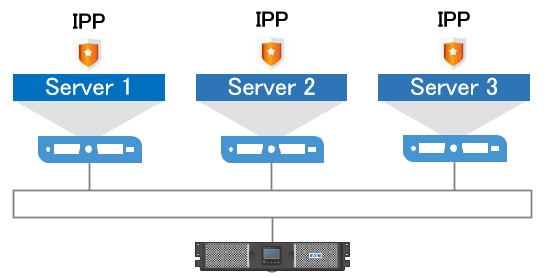
システム構成
- Windows Server 3台
- Eaton UPS 1台
- Eaton Network-M3 1枚
- 各ServerにIPP 2.00インストール済
UPSのシャットダウン
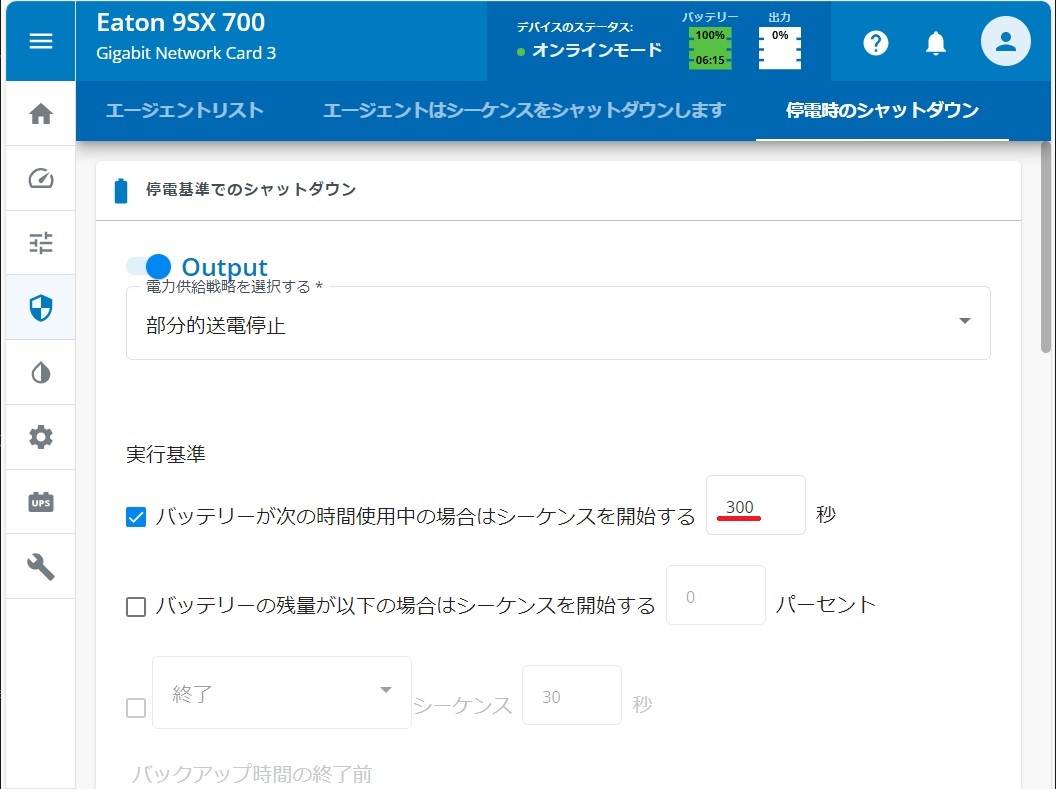
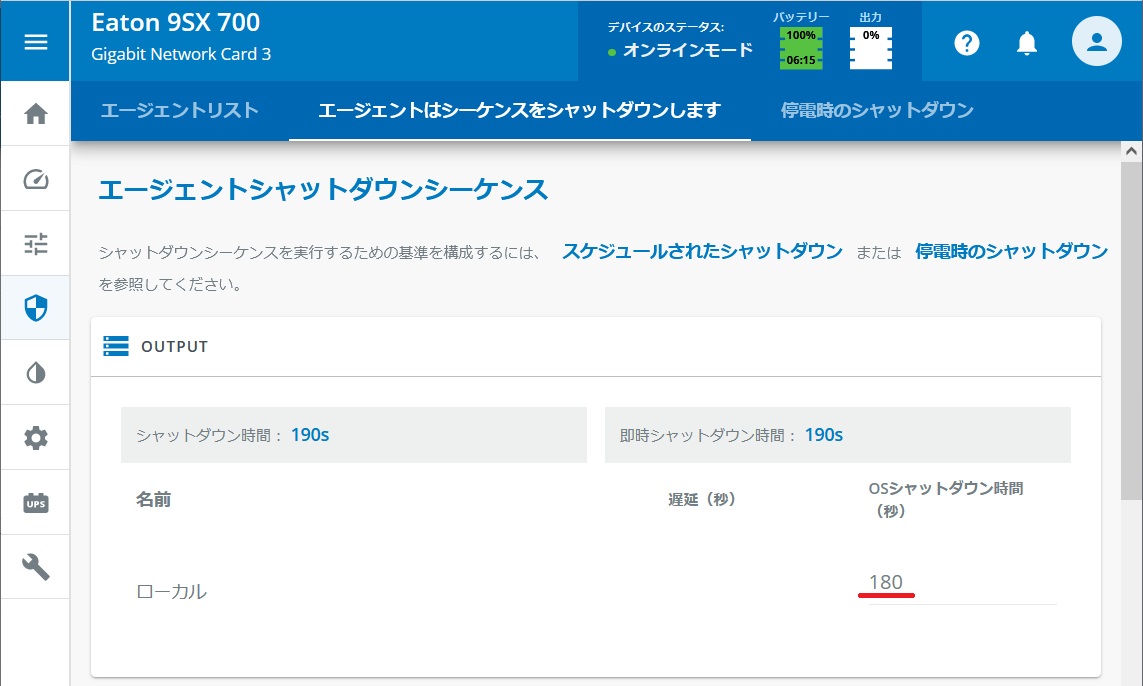
UPSが300秒(5分)間バッテリー運転したら、シャットダウンシーケンスに移行。シャットダウンシーケンス(180秒間)の後、出力停止。そしてUPSシャットダウン開始。(設定画面のみの掲載)
保護 > 停電時のシャットダウン
保護 > エージェントはシーケンスをシャットダウンします
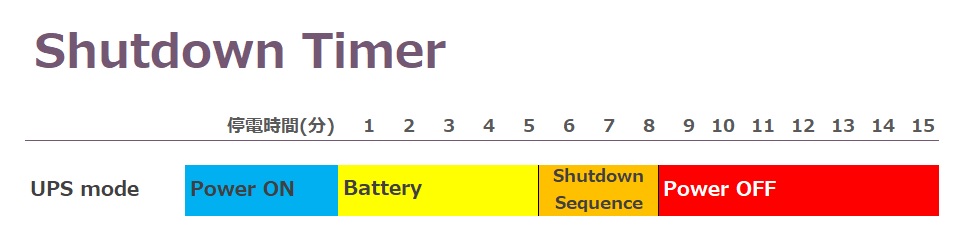
現時点のシャットダウンタイムチャート
UPSが300秒(5分)間バッテリー運転したら、シャットダウンシーケンスに移行。シャットダウンシーケンス(180秒間)の後、出力停止。そしてUPSシャットダウン開始。
【タイムチャート】
Server 1 シャットダウン設定
※Server 1は、UPSがシャットダウンシーケンスに移行すると同時にOSシャットダウン開始。
<IPP v2 設定>
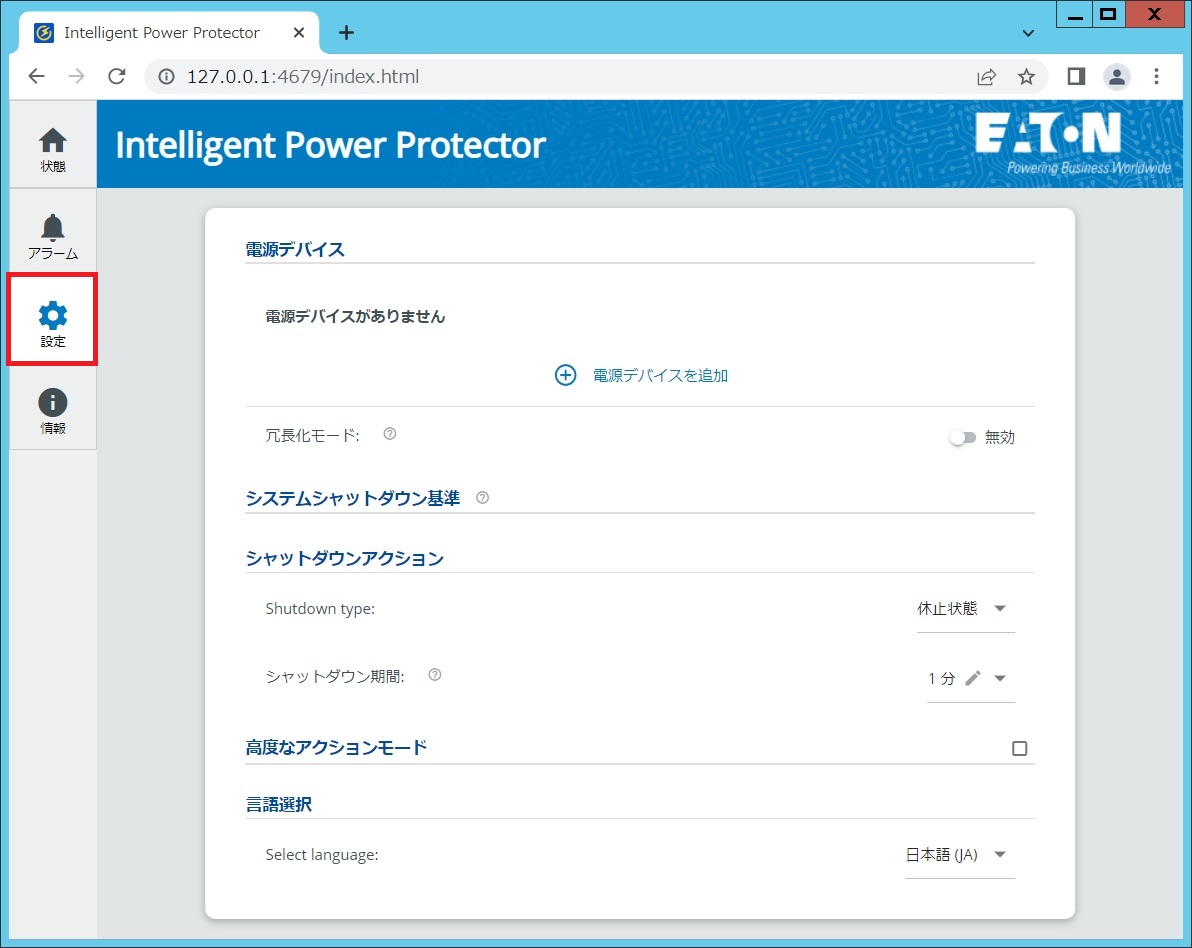
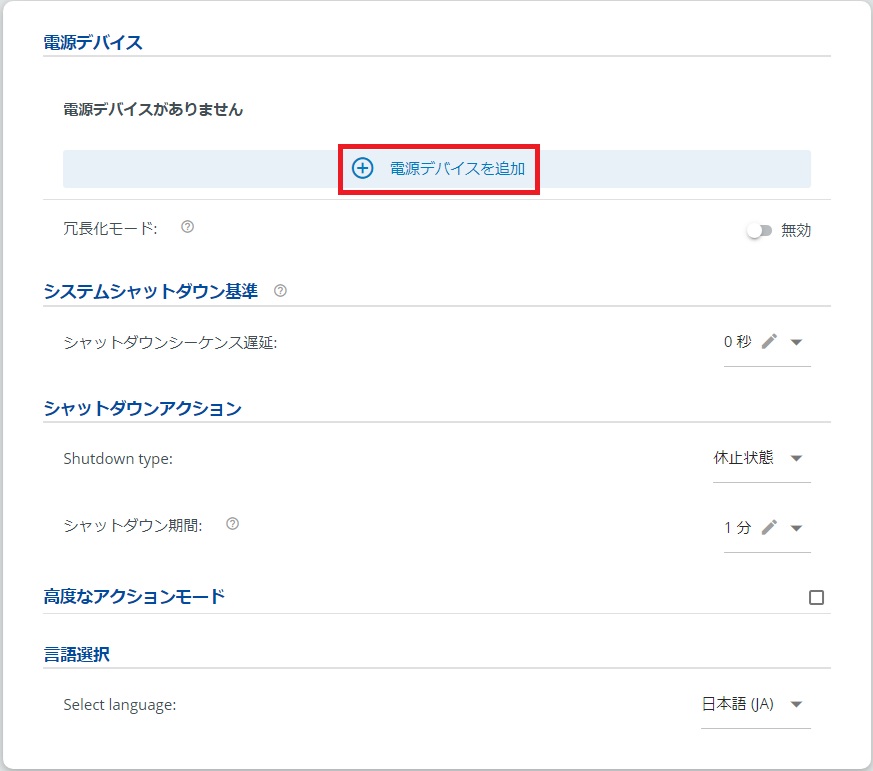
[電源デバイスを追加]をクリックします。
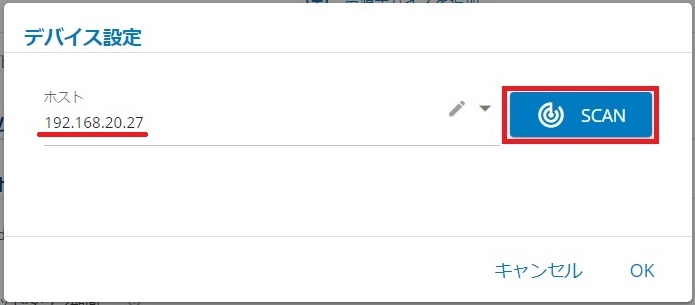
カードのIPアドレスを入力して[SCAN]を押します。
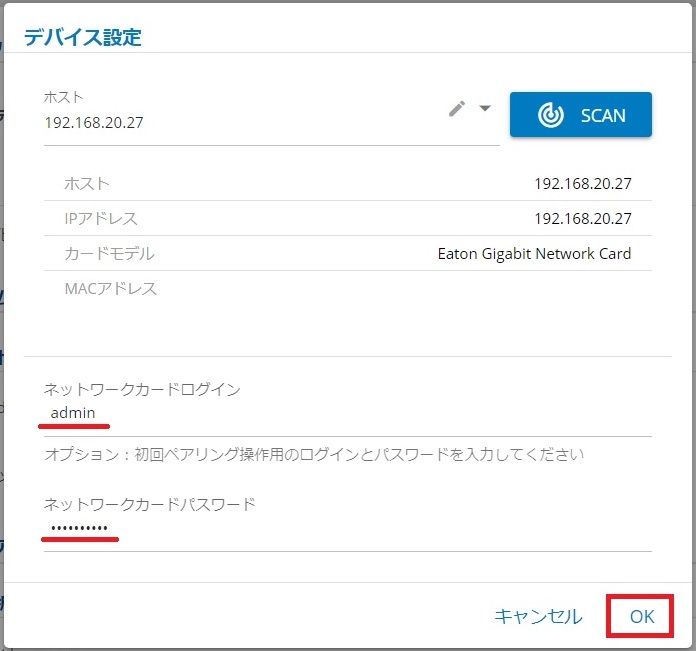
カードのログインアカウントとパスワードを入力して[OK]を押します。
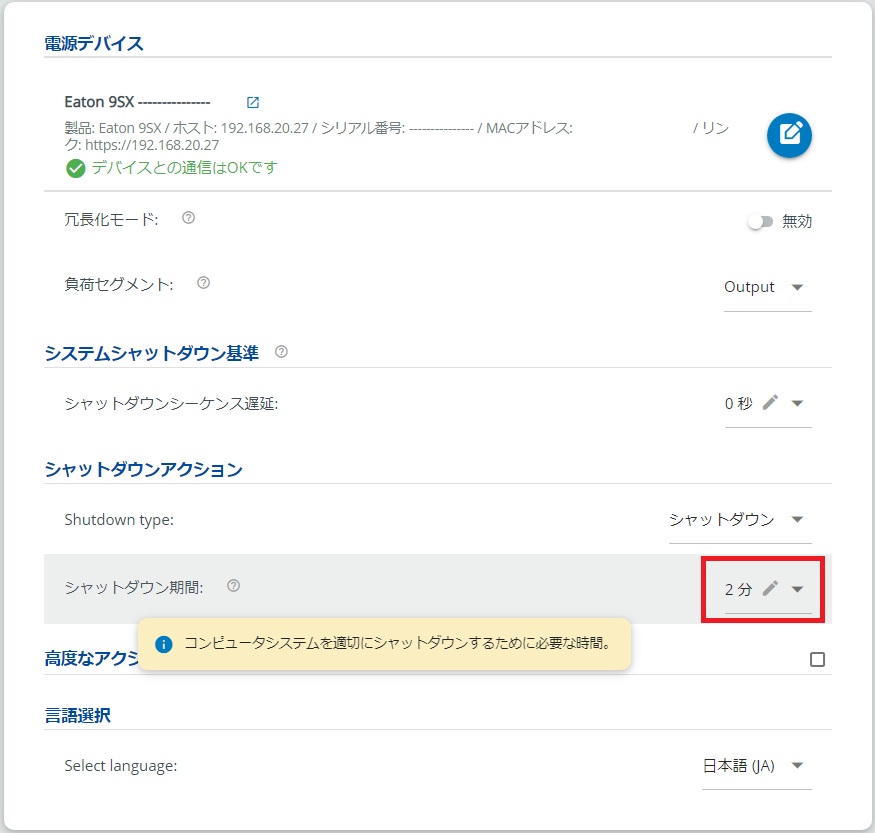
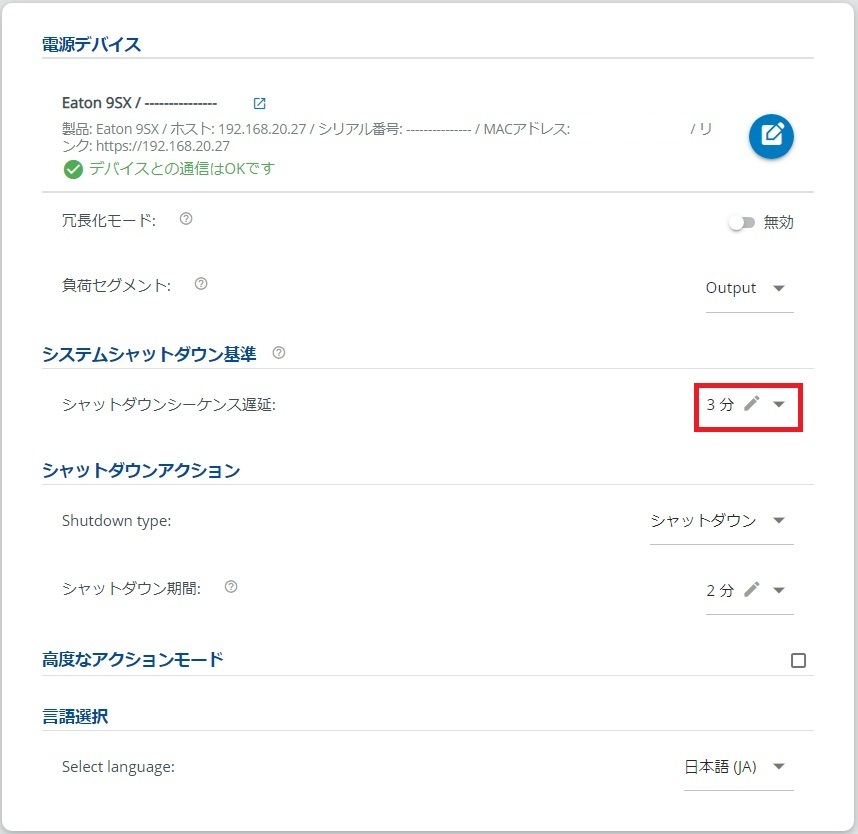
Shutdown Typeは[シャットダウン]を選択します。
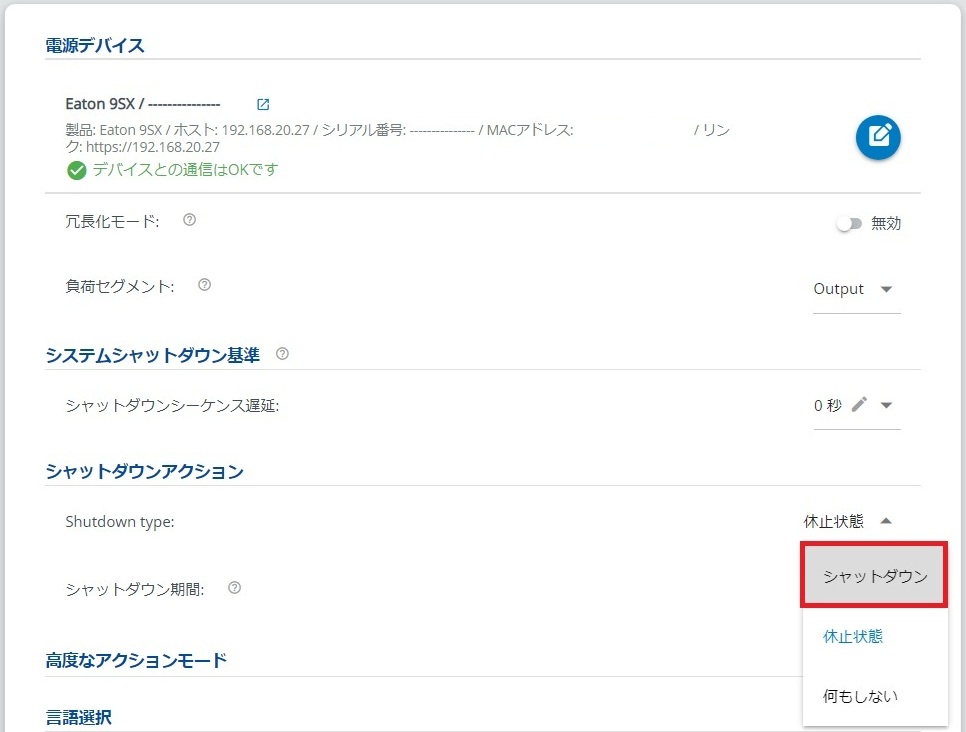
シャットダウン期間は、OSのシャットダウン開始からパワーオフになるまでに必要な時間を設定します。
<action.batの編集>
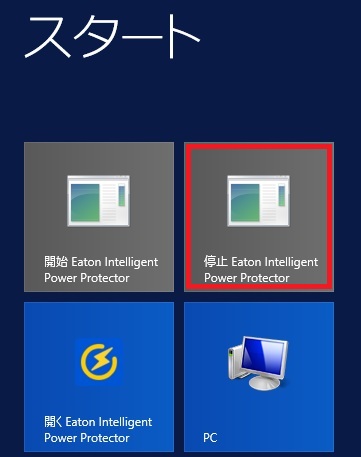
サービス IPP を停止します。
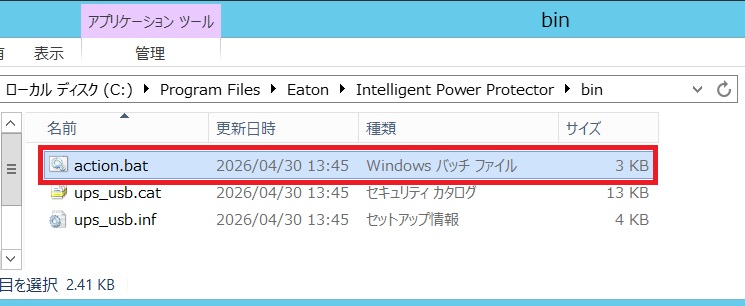
C:\Program Files\Eaton\Intelligent Power Protector\bin フォルダに移動してaction.batを確認します。
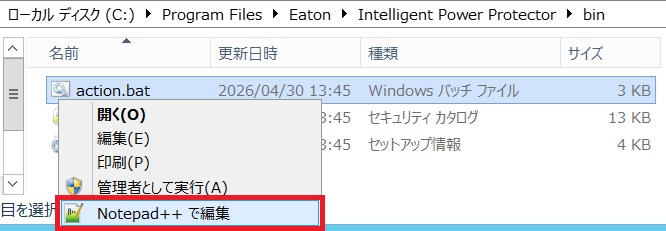
action.batを任意のエディターで開きます。
※メモ帳は改行コードを識別しないため不向きです。解説ではフリーウェアのNotepad++を使用しています。
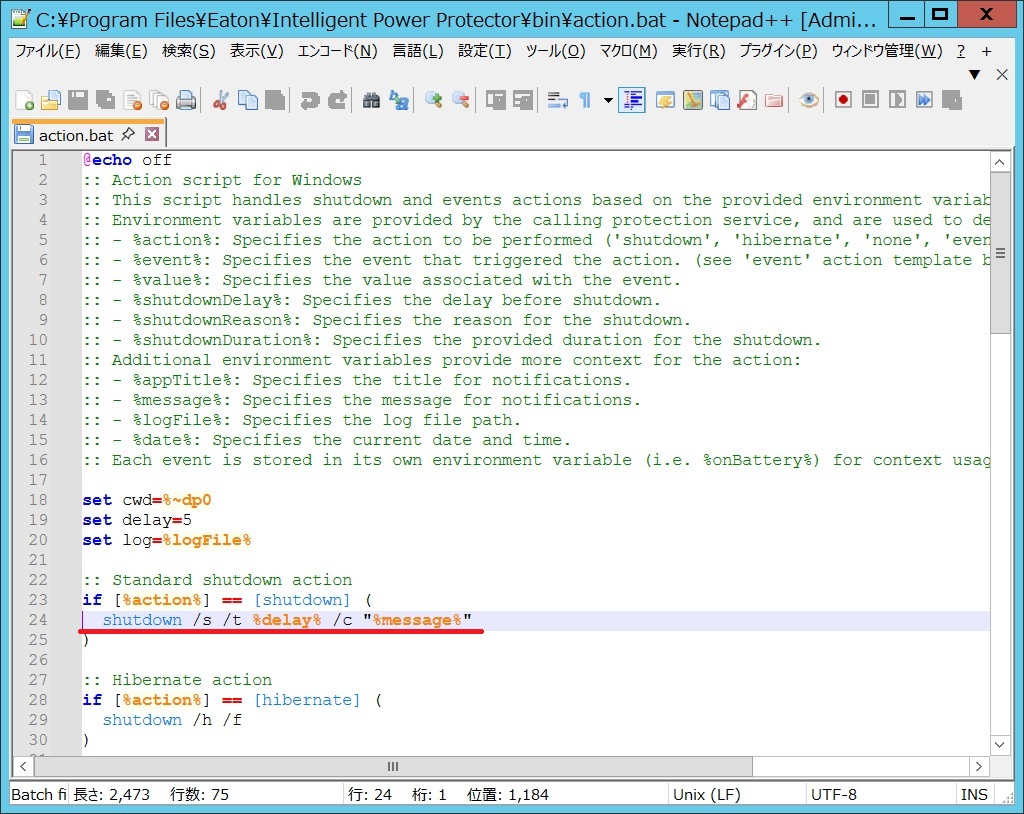
[シャットダウン]時に実行されるコマンドの行を確認します。
:: Standard shutdown action
if [%action%] == [shutdown] (
shutdown /s /t %delay% /c “%message%”
)
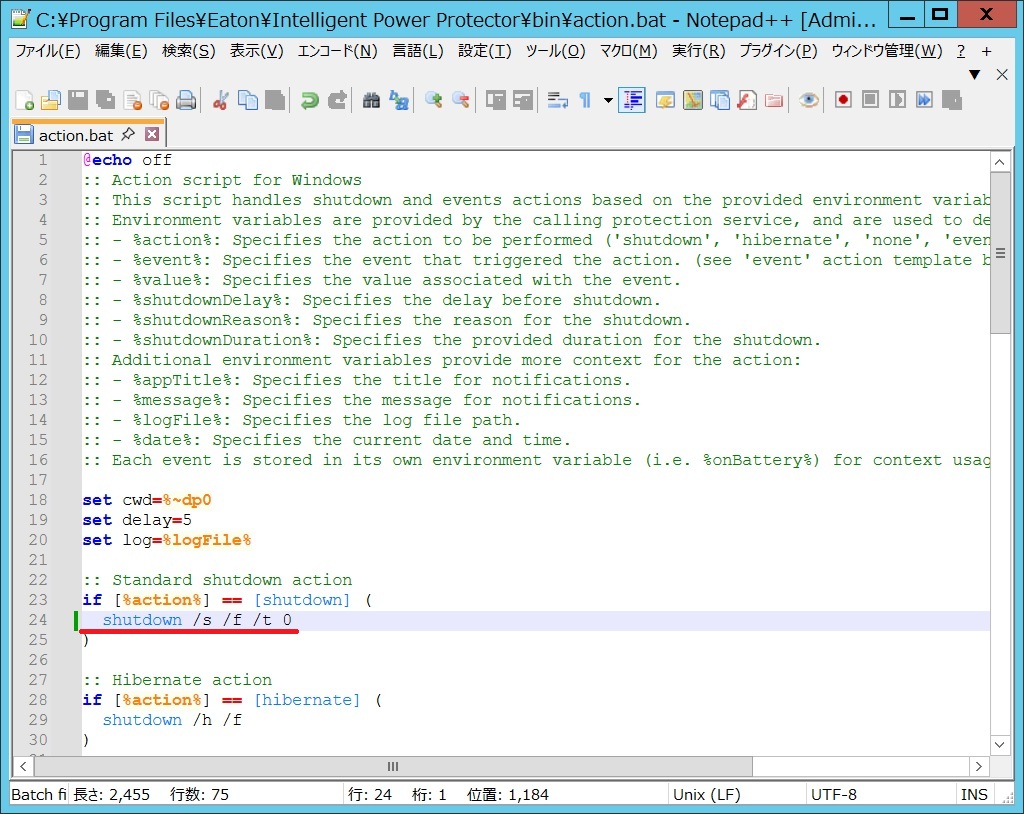
[シャットダウン]時に実行されるコマンドの行を変更して保存します。
:: Standard shutdown action
if [%action%] == [shutdown] (
shutdown /s /f /t 0
)
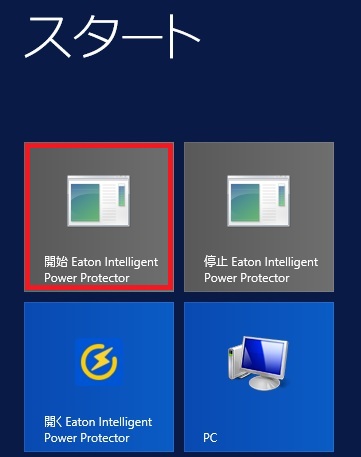
サービス IPP を開始します。
<サービス IPPのログオンアカウントの変更>
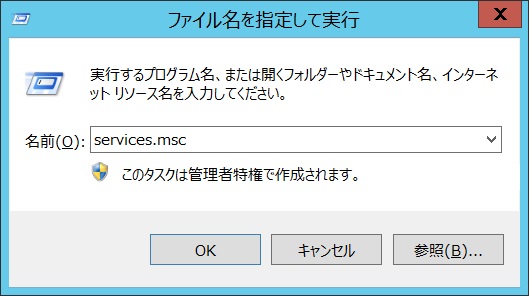
ファイル名を指定して実行にて、services.msc と入力して実行。
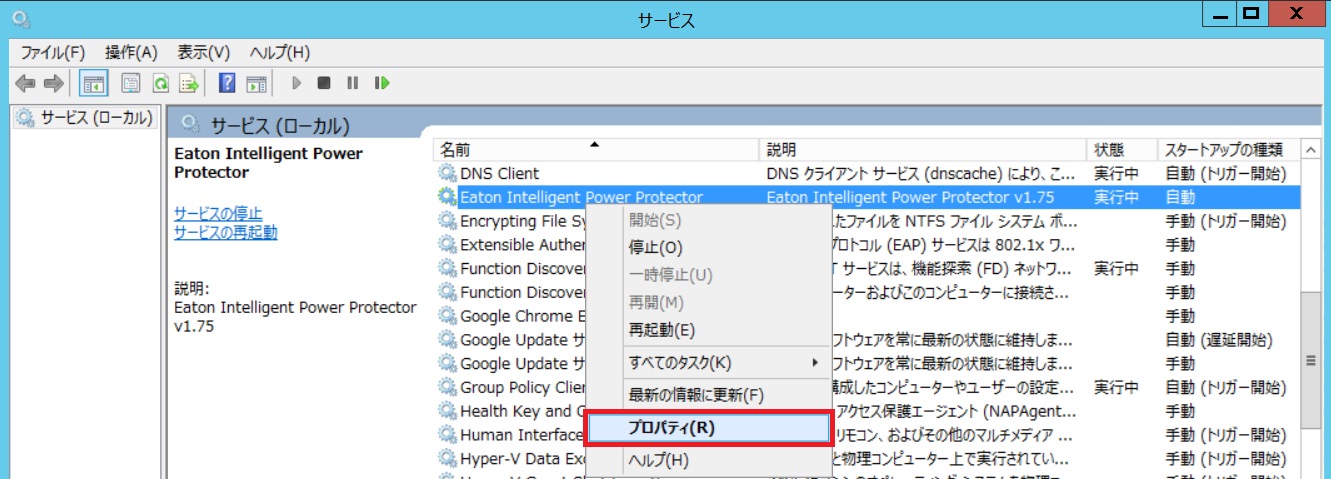
サービス一覧の中から、Eaton Intelligent Power Protectorを見つけて右クリック。[プロパティ]を選択します。
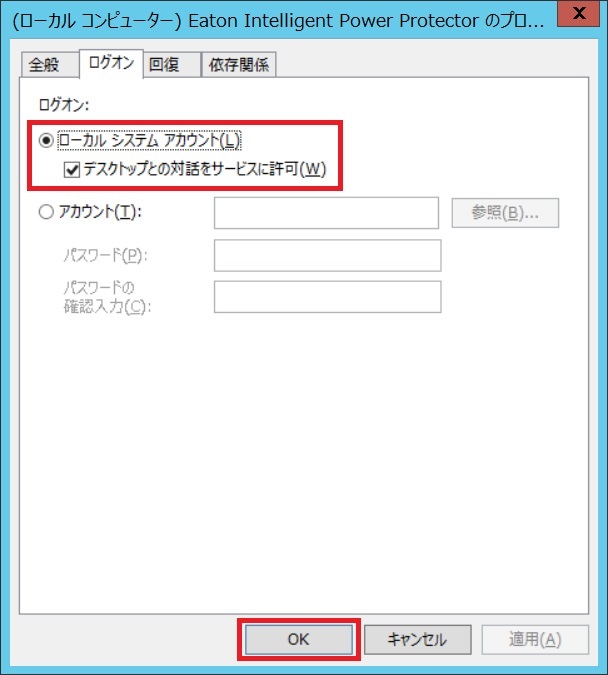
ログオンタブに移動し、[ローカルシステムアカウント]と[デスクトップとの対話をサービスに許可]をチェックしてOKを押します。
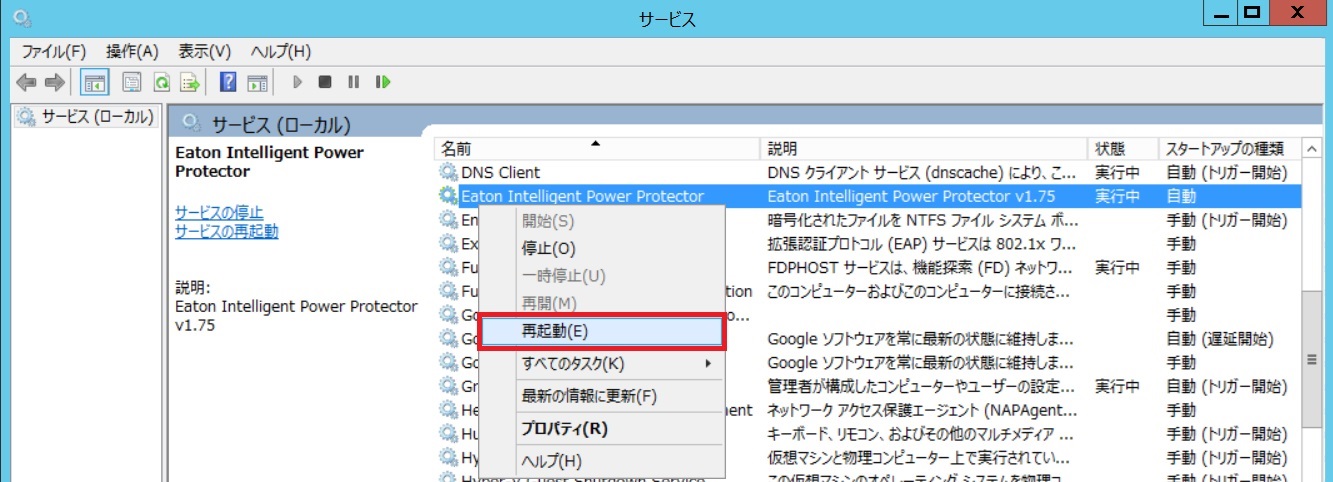
サービスを再起動します。
Server 2 シャットダウン設定
※Server 2は、UPSがシャットダウンシーケンスに移行してから120秒後にOSシャットダウン開始。
<IPP v2 設定>
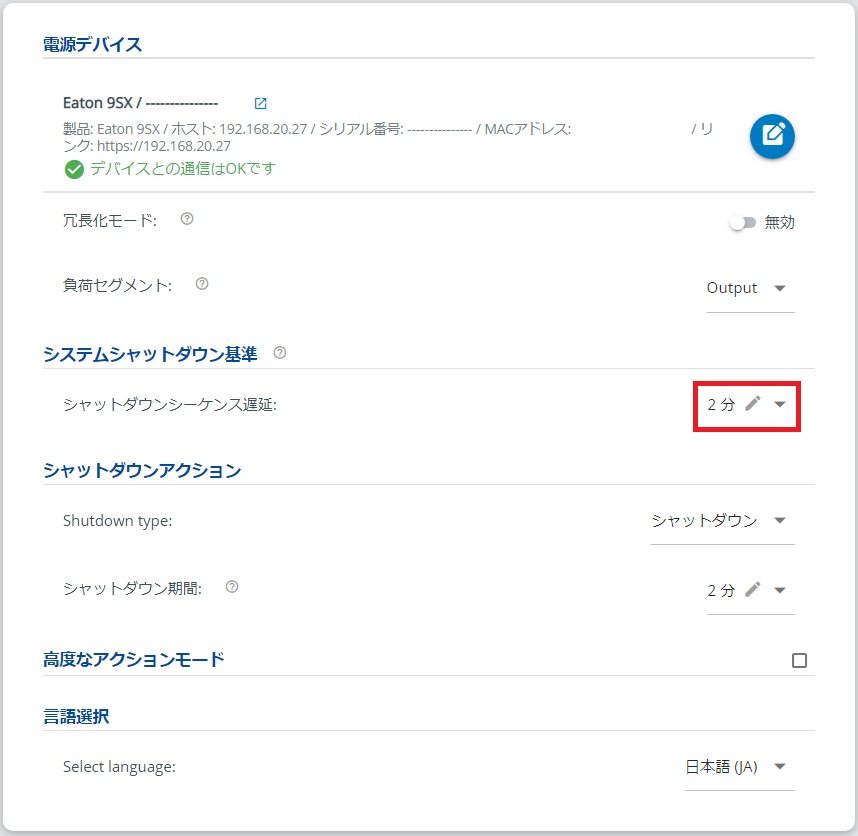
シャットダウンシーケンス遅延を[120]秒に設定します。
他はserver 1と同じのため省略。
<action.batの編集>
server 1と同じのため省略。
<サービス IPPのログオンアカウントの変更>
server 1と同じのため省略。
Server 3 シャットダウン設定
※Server 3は、UPSがシャットダウンシーケンスに移行してから180秒後にOSシャットダウン開始。
<IPP v2 設定>
シャットダウンシーケンス遅延を[180]秒に設定します。
他はserver 1と同じのため省略。
<action.batの編集>
server 1と同じのため省略。
<サービス IPPのログオンアカウントの変更>
server 1と同じのため省略。
設定後のシャットダウンシーケンス
UPSが300秒(5分)間バッテリー運転したら、シャットダウンシーケンスに移行。シャットダウンシーケンス(180秒間)の後、出力停止。そしてUPSシャットダウン開始。
Server 1は、UPSがシャットダウンシーケンスに移行すると同時にOSシャットダウン開始。シャットダウン期間は120秒。
Server 2は、UPSがシャットダウンシーケンスに移行してから120秒後にOSシャットダウン開始。シャットダウン期間は120秒。
Server 3は、UPSがシャットダウンシーケンスに移行してから180秒後にOSシャットダウン開始。シャットダウン期間は120秒。
【タイムチャート】
ここまでのUPSとServerのシャットダウンタイムチャートをまとめると下図の通り。
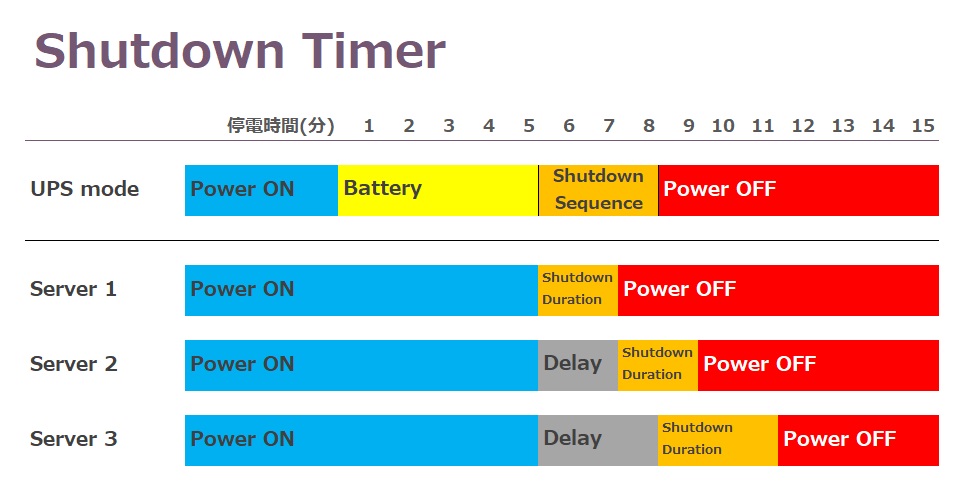
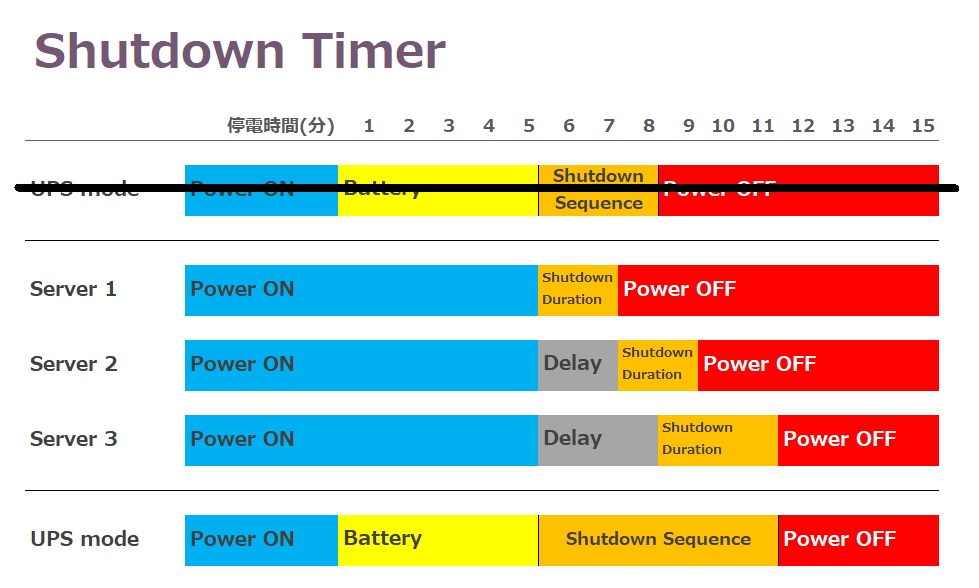
UPSのシャットダウンシーケンスは180秒が設定されていますが、このタイミングでUPSが出力停止したらServerの電源が落ちてしまいます。Network-M3は、IPPの「シャットダウンシーケンス遅延」+「シャットダウン期間」の最大値を計算して、シャットダウンシーケンスを自動的に変更します。
【重要】注意事項
UPSのシャットダウンシーケンスは必要最低限とし、長く設定しないように十分注意願います。OSシャットダウン時間に影響するIPPの[シャットダウンシーケンス遅延]と[シャットダウン期間]も同様です。
バッテリーランタイム ≦ シャットダウンシーケンスが成立する場合、UPSは即時シャットダウンシーケンスに移行します。
具体的な数値で説明します。
600秒(10分)間バッテリー運転が継続したら、1200秒(20分)間のシャットダウンシーケンスに移行する設定になっているとします。
この時バッテリー運転になり、バッテリーが900秒(15分)しか持たないとしたら、600秒(10分)間を待ってられません。シャットダウン処理に必要な時間は1200秒間(20分)と設定されています。そのため、UPSは即時シャットダウンシーケンスへ移行してシャットダウン処理を進めます。
バッテリーランタイム > シャットダウンシーケンス を常に保たなくてはなりません。
- シャットダウンシーケンスは必要最低限の設定にする
- UPSの負荷を減らしてバッテリーランタイムを長くする
- UPSに拡張バッテリーを増設してバッテリーランタイムを長くする
おわりに
XとYouTubeでEaton UPSの情報を配信しております。よろしくお願い致します。
X : https://twitter.com/eaton_daitron
YouTube : https://www.youtube.com/user/EatonDaito
- カテゴリー